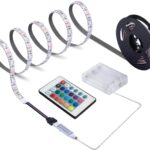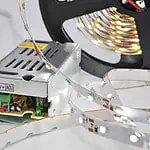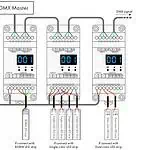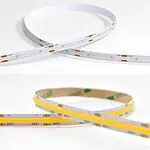
Gusto ug usa ka maalamon nga sistema sa pagkontrol sa kahayag alang sa imong luna? Sulayi ang pagkonektar sa mga suga sa LED nga strip sa imong telepono ug kontrola ang ambiance sa imong balay gikan sa bisan unsang bahin sa kalibutan!
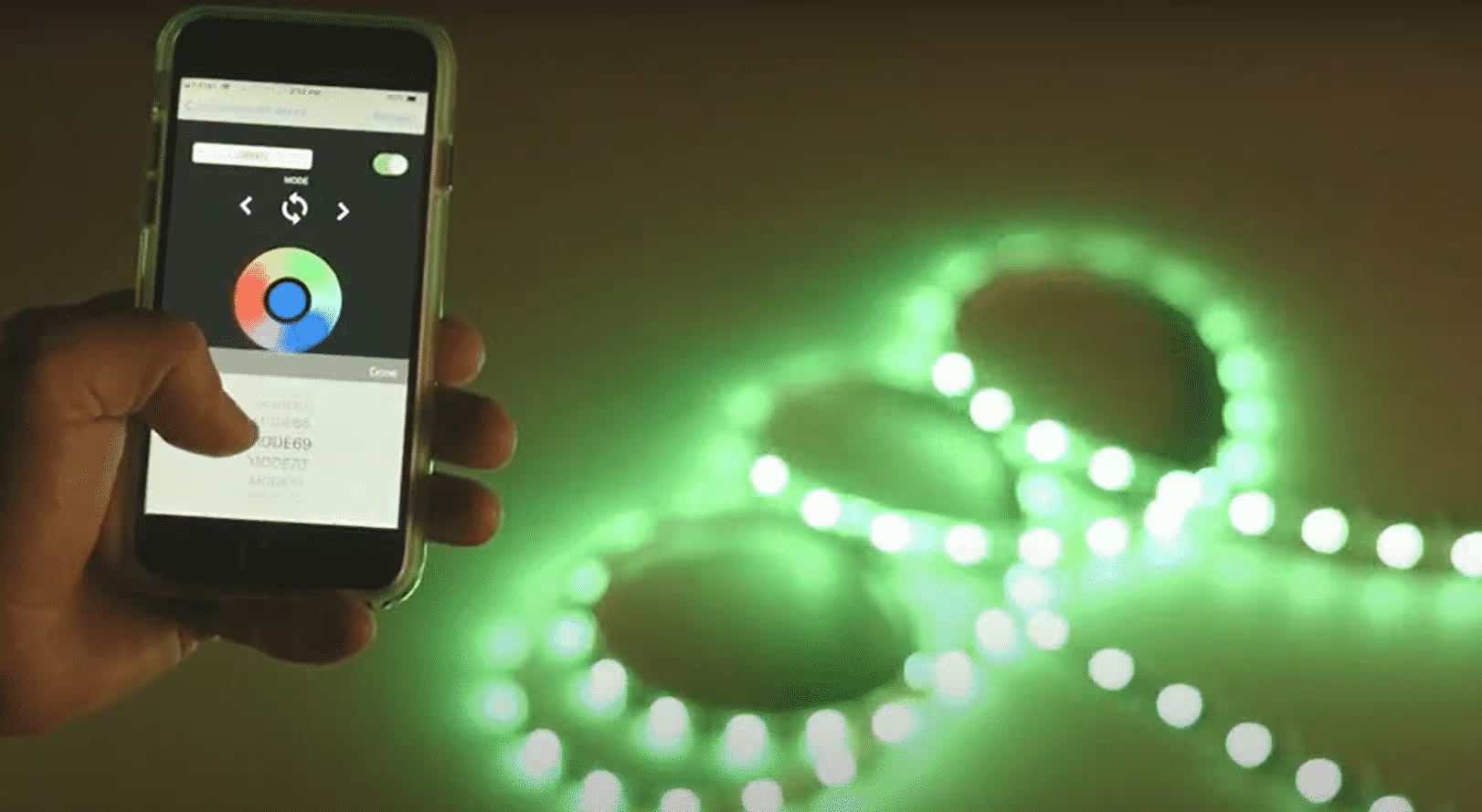
Mahimo nimong ikonektar ang mga LED strips sa imong telepono gamit ang Bluetooth o Wi-Fi. Adunay daghang mga intelihenteng LED strip nga suga nga magamit sa merkado nga adunay mga bahin sa panagsama sa telepono. Kini nga mga fixtures nag-una nga nagkonektar sa Bluetooth sa imong telepono o sa Wi-Fi network aron itanyag kanimo ang usa ka maalamon nga kapilian sa pagkontrol. Mahimo nimong madumala ang setting sa kahayag sa imong balay direkta gikan sa aparato sa imong kamot, usa ka smartphone, pinaagi sa mga app!
Niini nga artikulo, hatagan ko ikaw usa ka halapad nga giya sa pagkonektar sa mga suga sa LED strip sa mga telepono. Pag-agi sa diskusyon ug pilia ang pamaagi nga labing angay sa imong suga-
Mga Kaayohan sa Pagkonektar sa LED Strip Lights Sa Telepono
Ang pagkonektar sa mga LED strips sa imong telepono naghimo sa light-controlling system nga super flexible. Ania ang pipila sa mga benepisyo nga imong makuha gikan niini-
- Mas Maayo nga Pagkontrol sa Kahayag
Ang pagkonektar sa mga LED strips sa mga telepono naghatag kanimo og mas maayong kontrol sa imong suga. Mahimo nimong i-adjust ang kahayag o mapalong ang kahayag pinaagi lang sa paghikap sa imong mobile screen. Pagpalit a tunable nga LED strip makahatag ug maayo kaayong mga resulta niini nga kaso. Makahimo ka og init ngadto sa bugnaw nga kahayag gikan sa imong telepono. Aron mahibal-an ang dugang- check this- Tunable White LED Strip: Ang Kompleto nga Giya.
- Pag-customize sa Kahayag nga Kolor
Ang smartphone-integrated nga LED strip lights nagdala sa light color customization ngadto sa sunod nga lebel. Makahimo ka sa imong gusto nga kolor sa kahayag gikan sa imong mobile screen. Pananglitan, pagkonektar RGB LED strip nga mga suga sa imong smartphone makahimo og mga 16 ka milyon nga mga kolor. Busa, usba ang kolor sa imong kwarto sumala sa gisugyot sa imong mood!
- Pag-iskedyul sa Kahayag
Mahimo nimong kontrolon ang mga LED strip gamit ang usa ka smartphone app nga adunay mga bahin sa pag-iskedyul. Sa ato pa, mahimo nimong itakda ang usa ka timer alang sa imong mga suga. Busa, sila mo-on ug mopalong sa awtomatik nga pagsunod sa pre-set nga eskedyul. Busa, dili ka kinahanglan mabalaka bahin sa sobra nga paggamit; kini makadaginot sa bayranan sa kuryente.
- Pagpugong sa Tingog
Daghang mga LED strips ang nahiuyon sa mga voice assistant sama sa Alexa, Google Assistant, o Apple HomeKit. Busa, mahimo nimong gamiton ang mga voice command sa telepono aron makontrol ang suga. Naghatag kini kanimo usa ka wala’y kamot nga sistema sa pagkontrol sa kahayag.
- kasayon
Dili ka kinahanglan nga mobangon sa imong higdaanan o sa komportable nga sopa aron mapalong ang suga. Ang pagkonektar sa LED strip nga mga suga sa imong smartphone makapalong niini gikan sa imong higdaanan. Gawas sa pag-access sa Wi-Fi, makontrol nimo ang suga sa imong balay gikan sa bisan diin sa tibuuk kalibutan. Kini naghimo sa tibuok proseso nga mahika!
Mga Paagi sa Pagkonektar sa LED Strip Lights sa usa ka Smartphone
Mahimo nimong ikonektar ang mga suga sa LED strip sa usa ka smartphone pinaagi sa Bluetooth o Wi-Fi. Apan dili tanan nga LED strips nagsuporta sa koneksyon sa smartphone. Mao nga kinahanglan ka makakuha usa ka smart LED strip nga nagkonektar ug gitugotan ang pagkontrol sa app.
Koneksyon sa Bluetooth
Pamilyar ka sa pagkonektar sa mga headphone o pagpaambit sa mga litrato sa musika gamit ang imong smartphone Bluetooth. Apan nahibal-an ba nimo nga ang mga LED strips mahimo usab nga konektado sa Bluetooth? Pagkonektar sa Bluetooth-enabled LED strips, mahimo nimong kontrolon ang suga gamit ang imong telepono. Makontrol nimo ang Bluetooth LED strips gikan sa gilay-on nga hangtod sa 30 ka tiil o 10 ka metros.
Giunsa ang Pagkonektar sa LED Lights Sa Mga Smartphone Pinaagi sa Bluetooth?
Ang matag smartphone adunay kapilian nga koneksyon sa Bluetooth. Mahimo nimong gamiton kini nga bahin aron makontrol ang imong LED strip gamit ang imong telepono. Ania ang pamaagi-
- Pagpalit ug Bluetooth-enabled LED Strip Light
Una, kinahanglan nimo nga makakuha usa ka angay nga LED strip nga nahiuyon sa Bluetooth. Hunahunaa ang kalidad sa fixture ug kanunay pagpalit gikan sa usa ka inila nga brand.
- I-on ang mga suga
I-install ang LED strip sa imong gusto nga lokasyon. Mahimo nimong gamiton ang tabang sa kini nga giya aron mahibal-an ang lainlaing mga lahi sa mga teknik sa pag-mount sa LED strip- Pag-instalar sa LED Flex Strips: Mga Pamaagi sa Pag-mount. Ikonektar ang strip sa suplay sa kuryente ug i-on kini. Buhata kini nga mano-mano aron masusi ang tanan nga mga koneksyon sa punto. Kung ang suga dili mosiga, pangitaa ang bisan unsang mga isyu sa proseso sa pag-install.
- I-install ang App sa Imong Smart Device
Ang matag Bluetooth-enabled LED strip adunay app nga nagkonektar sa imong fixture sa imong mobile phone. Makita nimo kini nga impormasyon sa app sa packaging box o user manual. Kasagaran, kadaghanan sa LED strip packaging adunay usa ka QR code; mahimo nimo kini dali nga ma-scan ug ma-install ang app. Apan, adunay lain-laing mga apps alang sa Android ug iPhone; check usab kana.
- Ipares ang mga Device
Kung na-download na nimo ang aplikasyon, makita kini sa imong mobile screen. Ablihi ang app ug ihatag ang gikinahanglan nga impormasyon. Karon i-on ang Bluetooth sa imong telepono ug ikonektar kini sa LED strip. Kung dili nimo makit-an ang ngalan sa LED strip sa lista sa pagkonekta sa Bluetooth, i-refresh kini ug sulayi pag-usab.
- Pag-usisa sa Mga Opsyon sa Pagkontrol ug Gamita Kini
Adto sa light-controlling panel human makonektar ang LED strip sa Bluetooth. Tan-awa ang mga bahin ug sulayi ang pagbag-o sa kolor, pagdilim, pag-on ug pag-off. Sa ingon, mahimo nimong makontrol ang imong LED strip gamit ang imong smartphone.
Koneksyon sa Wi-Fi
Wi-Fi Ang koneksyon mao ang labing uso nga teknolohiya sa pagkonektar sa mga LED strips sa imong smartphone. Sa pagkakaron, kadaghanan sa mga balay, opisina, o komersyal nga mga lugar adunay mga pasilidad sa Wi-Fi. Mao nga, ang pagkonektar sa Wi-Fi sa imong LED strip usa ka go-to nga paglihok kung gusto nimo nga himuon ang imong wanang nga maalamon ug abante sa teknikal. Makatabang kini kanimo nga makontrol ang suga sa imong wanang gikan sa bisan diin nga adunay koneksyon sa internet.
Giunsa ang Pagkonektar sa LED Lights Sa Mga Smartphone Pinaagi sa Wi-Fi?
Una, kinahanglan kang mopalit ug Wi-Fi-enabled LED strip light aron makontrol kini gamit ang imong smartphone. Mahimo nimo kini paliton gikan sa bisan unsang lokal nga merkado o pag-order niini online. Apan siguroha nga ang mga strips maayo ang kalidad. Bisan pa, mahimo nimong ikonektar kini pinaagi sa EZ mode ug AP mode. Ang mga pamaagi sa koneksyon alang sa duha nga mga kapilian mao ang mga musunud-
1. EZ Mode Wi-Fi Koneksyon Sa LED Strip
Ang EZ mode usa ka yano nga Wi-Fi setup alang sa pagkonektar niini sa usa ka LED strip. Simple ra ang configuration. Dili nimo kinahanglan ang bisan unsang teknikal nga kahibalo alang niini. Ang proseso sa pagkonektar sa LED strip sa Wi-Fi pinaagi sa EZ mode mao ang mosunod-
- Pag-download sa angay nga mga aplikasyon
Ang LED strip nga imong gipalit nagsugyot og piho nga mga app aron makonektar ang fixture sa imong mobile phone. Makita nimo ang QR sa app sa packaging. I-scan kini o mano-mano nga adto sa Google Play Store (Android) o Apple Store (para sa iPhone) ug pangitaa ang app. I-download kini sa imong telepono.
- Ibutang ang LED Strip
I-on ang LED strip light ug paghulat sa 10 segundos. Karon, pindota ang power button sa controller/remote ug hupti kini sulod sa 3 segundos. Kini maghimo sa kahayag nga mokidlap kaduha matag segundo. Kung naobserbahan nimo ang ingon nga insidente, kini nagpakita nga ang kahayag nagtugot sa koneksyon sa Wi-Fi.
- Ikonektar ang App
Adto sa na-download nga app ug pag-log in niini. Mahimong kinahanglan kang magbutang ug pipila ka impormasyon sama sa email, password, o username aron maablihan ang usa ka id. Kung nakasulod ka na sa app, pangitaa ang positibo (+) nga mga timailhan. Sa kadaghanan sa mga aplikasyon, makit-an nimo kini sa taas nga tuo nga suok. Pag-klik sa karatula aron makonektar ang LED strip sa imong Wi-Fi network. Aron maka-access sa mga koneksyon, kini mahimong magkinahanglan og username ug password. Sa higayon nga imong ma-input ang tanan nga impormasyon, usa ka timaan sa pagkumpirma sa koneksyon sa Wi-Fi ang mo-pop up.
- Kontrolaha ang imong Strip Light
Kung konektado na ang Wi-Fi, adto sa control panel sa app. Gikan dinhi, mahimo nimong i-adjust ang kahayag, tono, ug kolor sa kahayag. Kung naggamit ka ug RGB LED strip, makahatag kini kanimo mga 16 milyon nga mga kolor sa pag-customize!
2. Access Point (AP) Mode Wi-Fi Connection Ngadto sa LED Strip
Bisan kung ang EZ mode mao ang labing kadali nga paagi aron makonektar ang imong LED strip sa usa ka smartphone pinaagi sa Wi-Fi, daghang mga kostumer ang nagreklamo nga ang EZ dili molihok alang kanila. Sa ingon nga kaso, ang pagpatuman sa AP mode mao ang imong katapusang solusyon. Ang AP mao ang Access Point Mode. Gitugotan niini ang yano nga koneksyon sa lainlaing mga aparato. Kung makadawat ka og pahibalo nga 'mapakyas sa koneksyon' nga pagsulay sa EZ mode, sunda ang proseso sa ubos aron makonektar ang LED strip gamit ang AP mode-
- I-aktibo ang AP Mode
Adto sa imong na-download nga aplikasyon ug i-klik ang Add Devices. Sa ibabaw nga suok sa screen, imong makita ang AP mode button; i-klik kini. Kini magpalihok sa AP mode.
- Ikonektar ang Smartphone sa LED Lights' Network
Karon, balika ang parehas nga proseso sama sa imong gibuhat sa EZ mode. Sa ato pa, i-press ang power button sa in-line nga remote sulod sa 3 segundos. Kung ang suga mokidlap, i-klik ang Confirm light blink hinayhinay nga buton sa app. Kini magdala kanimo ngadto sa Wi-Fi connection prompt. Pagsulod sa imong Wi-Fi username ug password ug i-klik ang confirm. Ikonektar niini ang aplikasyon sa Wi-Fi sa suga. Kini nga proseso mahimong magdugay, apan imong makita ang pag-uswag sa imong mobile screen. Bisan pa, kung makakita ka usa ka pahibalo sama sa- 'walay internet', kinahanglan nimo nga kumpirmahon ang imong katuyoan nga magkonektar sa kini nga Wi-Fi network. Sa kini nga kaso, gisugyot ko nga ikonekta nimo ang LED strip una sa imong Wi-Fi sa balay. Kung kini konektado, makadawat ka usa ka pahibalo sama sa- Malampuson nga Nakonektar ang Device.
- Pag-access ug Pagkontrol sa mga suga sa LED nga adunay Smartphone
Makontrol na nimo ang setting sa suga sa imong tibuok balay gikan sa imong mobile phone. Adunay usab usa ka kapilian sa pag-edit sa ngalan sa kahayag sa kadaghanan sa mga app. Sa ingon, mahimo nimong hinganlan ang suga sa lainlaing mga kwarto ug kontrolon kini gikan sa bisan diin nga adunay koneksyon sa Wi-Fi.
Pagkonektar sa LED Stips Sa Mga Smartphone- Usa ka Talaan sa Pagtandi
| Ikonektar ang LED Strip Uban sa Smartphone: Bluetooth Vs. Wi-Fi | ||
| Mga criteria | Bluetooth | Wi-Fi |
| range | 30 ka tiil (10 metros) o ubos pa | walay kinutuban; basta naay internet connection |
| Pagkakomplikado sa Setup | Medyo simple | Ang pag-setup naglakip sa duha ka mode-EZ ug AP mode. Ang AP mode medyo komplikado nga itakda kung itandi sa EZ mode. |
| Hilit nga Control | Limitado sa Bluetooth range | Remote control gikan sa bisan asa nga adunay Wi-Fi. |
Giunsa ang Pagbutang usa ka Timer sa LED Light Gamit ang Imong Telepono?
Pagkahuman sa pagkonektar sa imong LED strip sa imong mobile application, makuha nimo ang hingpit nga kontrol sa imong fixture pinaagi sa mga app. Pag-klik sa light icon aron makuha ang kapilian nga 'Timer'. Dinhi, makit-an nimo ang kapilian sa pag-iskedyul. Pag-klik niini, ug usa ka pag-setup sa timer makita. Ibutang kung kanus-a nimo i-on aron ma-on o mapalong ang suga. Sunod, i-press ang Save button, ug ang imong timer ma-fix. Pananglitan, kung magbutang ka og timer aron pasigaon ang suga sa alas-8.15:XNUMX sa gabii, ang suga awtomatikong mo-on. Pag-usab, mahimo ka usab magbutang usa ka timer alang sa pagpalong sa suga. Kini nga mga bahin naghimo sa LED strips nga sulundon alang sa komersyal nga suga para malikayan ang mga problema sa kuryente.
FAQs
Ang Mahinungdanong Punto
Mahimo ka makakonektar LED strips sa imong mobile phone pinaagi sa Bluetooth o Wi-Fi. Ang duha ka paagi sayon gamiton, apan gisugyot ko nga mogamit ka og Wi-Fi-enabled LED strip aron makonektar kini sa imong smartphone. Giwagtang niini ang limitasyon sa pagkontrolar sa range; makontrol nimo ang LED strip gikan sa bisan asa. Mao nga, kung nangita ka usa ka kapilian nga intelihenteng suga alang sa imong balay, opisina, o uban pang wanang, pagpili og LED strip nga nagkonektar sa imong smartphone.